Pengantar
Sekali lagi aku bertanya: "Sudahkah USB Flash Disk (UFD) milikmu terjangkit virus hari ini?". Baiklah, tidak perlu menjawabnya, karena mungkin "komputer umum" tempatmu biasa mencari bahan di internet ataupun mengerjakan tugas tidak dirawat dengan baik, sehingga menjadi sarang virus-virus (virii?). Tapi sudahlah, mungkin bisa dibilang ini adalah lanjutan dari tulisanku sebelumnya, tetapi bisa juga tidak. Kembali kepada kamu sekalian menilainya. Satu yang jelas, kali ini aku coba menuliskan sedikit penerapan dari kata mutiara "sedia payung sebelum hujan". Setidaknya ini bisa menjadi semacam pelindung untuk berkelana dari satu komputer umum ke komputer umum lainnya, di tengah menjamurnya virii, terutama virii lokal.
Ada sedikit cara yang kutahu untuk mencegah UFD milikku terjangkit virii. Dulu aku memiliki UFD yang memiliki saklar baca saja/baca tulis, mirip seperti disket. Caranya adalah dengan memindahkan saklar ke posisi baca saja. Cara ini sangat mangkus (baca: efisien), tetapi ini juga mencegah kita menyimpan sesuatu ke dalam UFD milik kita sendiri. Tentu saja ini seperti membasmi tikus dalam lumbung dengan membakar lumbungnya. Tetapi belum lama ini aku menyadari hal lain yang bisa dilakukan untuk mencegah UFD-ku terjangkit virii.
Satu hal yang kusadari dari beberapa kali terjangkit virii (lokal) adalah, mereka (para pembuat virii) umumnya akan menuliskan berkas virus, dan, karena kesadaran untuk tidak sembarang membuka program tak dikenal sepertinya sudah membaik, mereka membuat berkas untuk menjalankan program mereka secara otomatis, atau berkas bernama "autorun.inf". Untuk menyembunyikan aksi virii tersebut, biasanya berkas virii dan dan "autorun.inf" ini disembunyikan sebagai berkas (beratribut) sistem. Nah, di situlah kita kan coba melawannya.
AUTORUN Palsu
Untuk memulainya, alangkah baiknya jika kita pastikan UFD milik kita sudah bersih, dan komputer tempat kita beroperasi bersih dari virus (misalnya, dengan sistem operasi Linux :D). Kemudian bukalah penyunting teks seperti gedit, kate, mousepad, ataupun notepad.
Di sini kita akan membuat berkas "autorun.inf"' yang palsu, atau setidaknya bisa kita pastikan isinya akan menjalankan berkas yang kita tunjuk. Jadi, berkas 'autorun.inf' ini 'dapat kita percaya.
Mudah saja, kita ketikkan saja baris berikut:
[autorun]
Apabila kita memiliki program tertentu yang kita percaya, kita bisa menambahkan baris yang berikut ini setelah baris [autorun] di atas.
shellexecute=NAMAPROGRAM.EXE
(catatan: NAMAPROGRAM.EXE adalah program yang akan dieksekusi).
Tetapi ini akan membuat UFD kita juga tidak dapat dibuka langsung di manajer berkas di bawah sistem Windows (explorer). Setelah selesai dengan urusan ini, simpanlah berkas di UFD sebagai 'autorun.inf', dan pastikan jenis berkas adalah ""all files (*.*)""
Kemudian, langkah yang paling penting adalah yang berikut ini. Bukalah "Command Line Interface", atau mungkin masih ada yang mengenalnya sebagai "C prompt", dengan menekan kombinasi tombol yang diapit ctrl dan alt/jendela + R dan ketikkan cmd lalu enter.
Setelah terbuka, pindahlah ke UFD-mu, caranya ketikkan X:, dengan X adalah abjad kandar (drive) UFD-mu. Kemudian, ketikkan baris perintah berikut:
ATTRIB +S +H autorun.inf
Sebelumnya, pastikan berkas autorun.inf itu adalah yang kita buat sebelumnya, bukan dibuat oleh si Pembuat VIrii. Setelah itu? Sudah. Atau mungkin kamu perlu mencari komputer yang menjadi sarang virii (lokal) untuk mengujicobanya. Setidaknya cara ini belum gagal untukku, tetapi menurut kawanku, masih ada virus yang dapat mengganti berkas autorun hasil karya kita ini dengan milik si Pembuat Virii. Tetapi, sejauh yang aku ketahui dan alami, belum ada. Jadi, bila ada yang mengalami seperti yang dialami kawanku, silakan lapor pada yang berwajib. :P
Jujur aku belum mengetahuinya dan belum juga memiliki persiapan seandainya ada virus yang mampu mengganti berkas yang diberi atribut sistem. Mungkin pemecahan yang cukup mangkus adalah dengan membuat salinan autorun hasil karya kita tersebut di suatu tempat di UFD kita masing-masing. Akan tetapi, seandainya kita tetap terjangkit virus (misalnya, UFD kita diserang k4l0n6.sys.vbs) pun, insya Allah tetap tidak akan menjangkiti komputer yang bersih, karena berkas 'autorun.inf' yang ada tidak menunjuk ke mana-mana, atau jika kita tunjukkan, akan menununjuk ke berkas yang kita tentukan.
Penutup
Yah, dunia makin keras, begitu juga rimba perkomputeran di negeri yang, *ehm*, tercinta ini. Ragam virii terus bermunculan, bahkan mungkin setiap menitnya terus bermunculan. Untuk mengatasinya, mungkin kamu bisa mempertimbangkan menggunakan sistem operasi yang tidak potensial dijangkiti virii, semisal distribusi linuxmint (iklan, he he he) atau Mac OS, atau yang lainnya, karena memang mencegah seringkali lebih baik.
F I N
written on 22. April 2008
concept since C 2 weeks before writing
Ada yang mau menyumbangku pulpen? Terima kasih!
NB: Tidak ada potret layar, aku tidak menulis di sistem operasi yang masih aku utangi itu. Aplikasi penyuntingnya (notepad) benar-benar sangat minim. Terus terang, untukku, lebih nyaman menyunting dengan gedit, atau tomboy notes, atau bahkan nano, atau. Terima kasih.
Tampilkan postingan dengan label Langkah Kerja. Tampilkan semua postingan
Tampilkan postingan dengan label Langkah Kerja. Tampilkan semua postingan
Selasa, 22 April 2008

Jumat, 04 April 2008
Pencarian Cepat di Firefox
Pendahuluan
Perambah internet keluaran Yayasan Mozilla, Firefox, merupakan perambah internet paling banyak digunakan untuk mengakses blog-ku yang *ehm* sederhana ini. Kalau dilihat dari statistik blog ini (yang disediakan oleh Google Analytics), dari tanggal 13. März sampai 3. April kemarin, maka perambah berlogo rubah api yang melingkupi bola bumi ini menempati posisi pertama dengan limapuluh dua kali kunjungan. Tigapuluh enam di antaranya berasal dari sistem operasi Windows, lima dari GNU/Linux, dan satu dari MacOS. Tidak penting yah? Maaf kalau begitu. Jadi, sekarang kita lanjutkankah?
Baik, selama perkenalanku dengan dunia komputer dan internet, aku telah menggunakan berbagai perambah. Meskipun mungkin belum semua perambah pernah aku cicipi, tetapi itu cukup memberiku pengalaman yang tak ternilai.
Aku dulu mengenal internet pertama kali dengan Internet Explorer, perambah bawaan sistem operasi Windows. Yah, cukup merepotkan perambah yang satu ini. Jika hendak membuka situs baru, maka harus membuka jendela yang baru lagi. Dan setelah sekarang sudah sangat-amat lama tidak menggunakannya, aku tahu bahwa perambah ini merupakan salah satu yang paling lemah keamanannya, sehingga rawan ditunggangi pihak-pihak yang tidak bertanggung jawab (seperti blogger? Oh, please...) untuk mengganggu komputer kita.
Kemudian aku mengenal yang lain, Netscape (tidak sempat kugunakan karena dulu untuk meng-install-nya harus terhubung dengan internet), Mozilla Firefox (sampai sekarang masih kuggunakan, karena beragamnya tambahan-tambahan program kecil yang bisa mengoptimalkan perambahan di internet), Opera (yang bisa membuka situs WAP dengan mudah. ^_^), Links (perambah berbasis teks. Begini coba bayangkan command prompt di Windows atau terminal di Linux. Nah, kita bisa merambah internet dari situ, ternyata), Lynx (yang aku tidak mengerti cara menggunakannya), juga Konqueror (bawaan lingkungan kerja KDE, sehingga sangat jarang kugunakan).
Menambah fungsi pencarian cepat
Baiklah, sekarang mari kita masuk ke inti permasalahan. Bagi yang sudah terbiasa menggunakan perambah Opera, mungkin mengetahui fungsi ini. Baris alamat (tempat kita mengetik http://arifmaman.blogspot.com, ^_^), bisa digunakan untuk pencarian cepat di situs pencari semisal Google, Yahoo!, juga answers.com. Caranya mudah, ketikkan saja huruf pengenal situs pencari, misal g untuk Google, y untuk Yahoo!, dan a untuk answers.com, lalu diikuti dengan kata kunci yang akan kita cari. Misal kita akan mencari arifmaman di Google, maka kita bisa mengetikkan "g arifmaman" di baris alamat, dan setelah kita memijit tombol "Enter", maka akan muncul hasil pencarian Google tentang arifmaman.
Yah, karena perambah utamaku adalah Mozilla Firefox, dan perambah ini tidak membawa fitur ini dari sananya, aku merasa cukup kehilangan fungsi yang cukup membantu ini. Kemudian, cari mencari ternyata ada dua cara menambah pencarian cepat di Mozilla Firefox.
Pertama dengan ekstensi yang bernama, duh, maaf aku lupa namanya, tetapi yang jelas fungsinya untuk menambah situs di baris pencarian di sisi baris alamat. Mengapa aku lupa? Karena setelah aku memasang tambahan program itu, Mozilla Firefox kesayanganku sering mati mendadak, jadilah kuputuskan untuk tidak menggunakannya lagi dan memutuskan menggunakan cara lain, yang berikut ini.
Nah, cara kedua inilah yang akan membantu memiripkan baris alamat di Mozilla Firefox dengan sejawatnya di Opera. Kunjungi situs yang menyediakan pencarian, misalnya untuk mencari di ftp menggunakan metaftp. Cobalah klik-kanan pada blanko pencarian. Pilihlah "Add a Keyword for this Search". Akan muncul jendela kecil berjudul "Add Bookmark". Berilah nama, lalu pastikan blanko kata kunci diisi. Blanko kata kunci ini bisa diisi sesukamu, tetapi pada contoh kita ini, anggaplah kita beri nama "metaftp FTP search", dan kita beri kata kunci "m". Lalu, saranku adalah buatlah direktori untuk meletakkan yang semacam ini kelak, misalnya "Quick Search", lalu tutuplah jendela ini dengan meng-klik tombol "add". Kemudian, uji cobalah. Ketikkan "m tarzan" pada baris alamat untuk mencari berkas yang mengandung kata tarzan di ftp. Voilà! Kita akan dibawa ke situs metaftp yang sudah sekaligus memunculkan yang kita cari.
Penutup
Pada dasarnya, trik ini bisa dipergunakan untuk banyak situs yang menyediakan pencarian sederhana (entah dengan yang menyediakan pencarian khusus), termasuk juga Perpustakaan UI, hore! Bila ada beberapa situs yang tidak bisa diakali dengan cara ini, mungkin kamu bisa bertanya langsung ke pengelola situsnya (:p). Alasan yang lebih logis menurutku adalah karena kamu harus memasukkan parameter-parameter tertentu pada pencarian itu. Yah, semoga sedikit dariku ini bisa membantu.
F I N
dunno, why it's just today. I think the word above rhymes perfectly with
F U N
^_^
Perambah internet keluaran Yayasan Mozilla, Firefox, merupakan perambah internet paling banyak digunakan untuk mengakses blog-ku yang *ehm* sederhana ini. Kalau dilihat dari statistik blog ini (yang disediakan oleh Google Analytics), dari tanggal 13. März sampai 3. April kemarin, maka perambah berlogo rubah api yang melingkupi bola bumi ini menempati posisi pertama dengan limapuluh dua kali kunjungan. Tigapuluh enam di antaranya berasal dari sistem operasi Windows, lima dari GNU/Linux, dan satu dari MacOS. Tidak penting yah? Maaf kalau begitu. Jadi, sekarang kita lanjutkankah?
Baik, selama perkenalanku dengan dunia komputer dan internet, aku telah menggunakan berbagai perambah. Meskipun mungkin belum semua perambah pernah aku cicipi, tetapi itu cukup memberiku pengalaman yang tak ternilai.
Aku dulu mengenal internet pertama kali dengan Internet Explorer, perambah bawaan sistem operasi Windows. Yah, cukup merepotkan perambah yang satu ini. Jika hendak membuka situs baru, maka harus membuka jendela yang baru lagi. Dan setelah sekarang sudah sangat-amat lama tidak menggunakannya, aku tahu bahwa perambah ini merupakan salah satu yang paling lemah keamanannya, sehingga rawan ditunggangi pihak-pihak yang tidak bertanggung jawab (seperti blogger? Oh, please...) untuk mengganggu komputer kita.
Kemudian aku mengenal yang lain, Netscape (tidak sempat kugunakan karena dulu untuk meng-install-nya harus terhubung dengan internet), Mozilla Firefox (sampai sekarang masih kuggunakan, karena beragamnya tambahan-tambahan program kecil yang bisa mengoptimalkan perambahan di internet), Opera (yang bisa membuka situs WAP dengan mudah. ^_^), Links (perambah berbasis teks. Begini coba bayangkan command prompt di Windows atau terminal di Linux. Nah, kita bisa merambah internet dari situ, ternyata), Lynx (yang aku tidak mengerti cara menggunakannya), juga Konqueror (bawaan lingkungan kerja KDE, sehingga sangat jarang kugunakan).
Menambah fungsi pencarian cepat
Baiklah, sekarang mari kita masuk ke inti permasalahan. Bagi yang sudah terbiasa menggunakan perambah Opera, mungkin mengetahui fungsi ini. Baris alamat (tempat kita mengetik http://arifmaman.blogspot.com, ^_^), bisa digunakan untuk pencarian cepat di situs pencari semisal Google, Yahoo!, juga answers.com. Caranya mudah, ketikkan saja huruf pengenal situs pencari, misal g untuk Google, y untuk Yahoo!, dan a untuk answers.com, lalu diikuti dengan kata kunci yang akan kita cari. Misal kita akan mencari arifmaman di Google, maka kita bisa mengetikkan "g arifmaman" di baris alamat, dan setelah kita memijit tombol "Enter", maka akan muncul hasil pencarian Google tentang arifmaman.
Yah, karena perambah utamaku adalah Mozilla Firefox, dan perambah ini tidak membawa fitur ini dari sananya, aku merasa cukup kehilangan fungsi yang cukup membantu ini. Kemudian, cari mencari ternyata ada dua cara menambah pencarian cepat di Mozilla Firefox.
Pertama dengan ekstensi yang bernama, duh, maaf aku lupa namanya, tetapi yang jelas fungsinya untuk menambah situs di baris pencarian di sisi baris alamat. Mengapa aku lupa? Karena setelah aku memasang tambahan program itu, Mozilla Firefox kesayanganku sering mati mendadak, jadilah kuputuskan untuk tidak menggunakannya lagi dan memutuskan menggunakan cara lain, yang berikut ini.
Nah, cara kedua inilah yang akan membantu memiripkan baris alamat di Mozilla Firefox dengan sejawatnya di Opera. Kunjungi situs yang menyediakan pencarian, misalnya untuk mencari di ftp menggunakan metaftp. Cobalah klik-kanan pada blanko pencarian. Pilihlah "Add a Keyword for this Search". Akan muncul jendela kecil berjudul "Add Bookmark". Berilah nama, lalu pastikan blanko kata kunci diisi. Blanko kata kunci ini bisa diisi sesukamu, tetapi pada contoh kita ini, anggaplah kita beri nama "metaftp FTP search", dan kita beri kata kunci "m". Lalu, saranku adalah buatlah direktori untuk meletakkan yang semacam ini kelak, misalnya "Quick Search", lalu tutuplah jendela ini dengan meng-klik tombol "add". Kemudian, uji cobalah. Ketikkan "m tarzan" pada baris alamat untuk mencari berkas yang mengandung kata tarzan di ftp. Voilà! Kita akan dibawa ke situs metaftp yang sudah sekaligus memunculkan yang kita cari.
Penutup
Pada dasarnya, trik ini bisa dipergunakan untuk banyak situs yang menyediakan pencarian sederhana (entah dengan yang menyediakan pencarian khusus), termasuk juga Perpustakaan UI, hore! Bila ada beberapa situs yang tidak bisa diakali dengan cara ini, mungkin kamu bisa bertanya langsung ke pengelola situsnya (:p). Alasan yang lebih logis menurutku adalah karena kamu harus memasukkan parameter-parameter tertentu pada pencarian itu. Yah, semoga sedikit dariku ini bisa membantu.
F I N
dunno, why it's just today. I think the word above rhymes perfectly with
F U N
^_^
Selasa, 25 Maret 2008
Membasmi virus-virus *.vbs cara manual dari UFD
Pernahkah kamu mencolokkan USB Flash Drive (UFD)-mu di suatu komputer "umum" lalu kemudian, ketika pulang dan mengklik-ganda pada drive tersebut, tidak muncul reaksi apa-apa, sehingga perlu diulang beberapa kali baru muncul reaksinya? Atau ketika diklik-kanan muncul autoplay/autorun? Dan yang lebih mengesalkan, berkas-berkasmu disembunyikan oleh virus tersebut? Hm, dulu aku pernah mengalami itu, cukup sering malah. Tetapi sekarang bukan masalah lagi buatku, tentu saja.
Aku perlu berterima kasih pada sistem operasi utamaku yang sekarang, LinuxMint 3.1 "Celena". Di GNU/Linux, virus (dan juga program pada umumnya) tidak dapat berjalan langsung begitu saja tanpa permisi. Terutama apabila program tersebut hendak mengutak-atik sistem operasi keseluruhan. Tetapi, tentu aku tidak menyarankan menggunakan Linux dalam tulisan ini, kecuali bila kamu memenuhi kriteria ini
Memulai
Baiklah, anggaplah komputer rumahmu (ataupun komputer pribadimu) bersih, bebas dari virus karena kamu jaga selalu (Betul kan? ). Jadi, sekarang bukalah Windows Explorer, bisa dengan menekan kombinasi tombol [bendera] yang dijepit ctrl dan alt dengan E (Win+E), ataupun dengan menjalankan explorer dari kotak dialog run (start>run), atau cara lain yang kamu tahu. Kemudian apa? Pastikan Windows Explorer di tempatmu menampilkan berkas-berkas yang tersembunyi, sistem, dan juga ekstensi untuk semua jenis berkas. (Semua ada di menu bar Tools>Folder Options>View, lalu beri centang di "Show hidden files and folders", "Show protected operating system files and folders", dan "Show extensions for known type" atau semacamnya).
Kemudian tunjuklah drive di mana UFD-mu dikenali. Lalu periksa apakah ada berkas autorun.inf, dan periksa isinya (buka dengan text editor
seperti "notepad", ada di Start>All Program>Accesories>Notepad). Biasanya beberapa baris seperti ini:
Mengembalikan Berkas yang Hilang
Hm, efek lain dari virus biasanya "menghilangkan" berkas-berkasmu, dan juga folder-foldermu. Kasus ini beberapa kali menimpa dosenku ( Hallo, Pak Herman... ^_^). Berkas-berkas pentingnya seperti hilang tak berbekas. Tetapi prinsip yang selalu aku pegang, berkas tersebut biasanya masih ada di suatu tempat di dalam UFD. Terutama apabila kapasitas simpan sudah terpakai, namun berkas-berkas tak nampak pada modus biasa (tidak menampilkan berkas-berkas tersembunyi).
Kalau ini yang terjadi, biasanya berkas tersebut disembunyikan, dan dijadikan memiliki atribut sistem, yang secara otomatis membuat status tersembunyinya tak bisa diganti dengan cara normal (klik-kanan pada berkas>properties, hilangkan centang pada "Hidden"). Untuk menggantinya sebenarnya relatif mudah, hanya saja sering nampak sulit karena penggunaan command prompt/line.
Begini caranya, pertama-tama jalankan command prompt/line, caranya dari Start>Run, ketikkan huruf-huruf cmd. Ketika jendela baris perintah sudah muncul, pindahlah ke drive di mana UFD-mu dikenali, misalnya dikenali sebagai drive J:\. Ketikkan saja J:, lalu yang tadinya C:\Documents and Settings\>_ akan segera berubah menjadi J:\>_. Dari situ, ketikkan
Setelah itu, setelah muncul J:\>_ lagi... Voilà! Semua, aku ulangi SEMUA, berkas yang tadinya "hilang", "dihapus" karena virus telah kembali. Selebihnya, apabila ada berkas atau folder yang ingin disembunyikan, bisa dilakukan sesudahnya. Selanjutnya, hati-hatilah bila mencolokkan UFD di sembarang tempat, seperti juga hati-hati mencolokkan segala sesuatu di sembarang tempat. :P
Yah, demikian sedikit dari yang bisa aku bagi di sini, semoga membantu. :)
F I N
written on 25. Mär 2008, C. 21.45
NB: Maaf, tidak ada gambar pelengkap. Saat menulis ini aku ada di depan Celena, bukan SO yang masih aku utangi.
kagum aku, betapa C650-ku sudah mengeluh "Baterai Lemah" sejak sekitar 10.30 tadi pagi, dan sampai saat ini, masih sanggup menyala, dan tetap ber-SMS ria... ^_^
Aku perlu berterima kasih pada sistem operasi utamaku yang sekarang, LinuxMint 3.1 "Celena". Di GNU/Linux, virus (dan juga program pada umumnya) tidak dapat berjalan langsung begitu saja tanpa permisi. Terutama apabila program tersebut hendak mengutak-atik sistem operasi keseluruhan. Tetapi, tentu aku tidak menyarankan menggunakan Linux dalam tulisan ini, kecuali bila kamu memenuhi kriteria ini
Memulai
Baiklah, anggaplah komputer rumahmu (ataupun komputer pribadimu) bersih, bebas dari virus karena kamu jaga selalu (Betul kan?
). Jadi, sekarang bukalah Windows Explorer, bisa dengan menekan kombinasi tombol [bendera] yang dijepit ctrl dan alt dengan E (Win+E), ataupun dengan menjalankan explorer dari kotak dialog run (start>run), atau cara lain yang kamu tahu. Kemudian apa? Pastikan Windows Explorer di tempatmu menampilkan berkas-berkas yang tersembunyi, sistem, dan juga ekstensi untuk semua jenis berkas. (Semua ada di menu bar Tools>Folder Options>View, lalu beri centang di "Show hidden files and folders", "Show protected operating system files and folders", dan "Show extensions for known type" atau semacamnya).Kemudian tunjuklah drive di mana UFD-mu dikenali. Lalu periksa apakah ada berkas autorun.inf, dan periksa isinya (buka dengan text editor
seperti "notepad", ada di Start>All Program>Accesories>Notepad). Biasanya beberapa baris seperti ini:
[AUTORUN]Setelah mengetahui nama berkas virus (terkadang namanya tak kumengerti seperti k4l0N6.sys.vbs, dan semacamnya. Tolong perbaiki kalau aku salah), yang dibuat seolah-olah itu adalah file sistem bila ekstensi lengkap dan asli tidak ditampilkan, maka siapkan tanganmu di tombol shift dan delete. Jangan, jangan ditekan dahulu sebelum kamu memilih file autorun.inf serta NAMABERKASVIRUS.vbs, he he he... (Seandainya ini tidak berhasil dan ada pesan semacam berkas ini adalah berkas sistem operasi yang dilindungi, coba terapkan dulu langkah yang akan kutulis setelah ini). Setelah berkas tersebut hilang, pada dasarnya UFD-mu telah bebas dari virus tersebut.
shellexecute=NAMABERKASVIRUS.vbs
Mengembalikan Berkas yang Hilang
Hm, efek lain dari virus biasanya "menghilangkan" berkas-berkasmu, dan juga folder-foldermu. Kasus ini beberapa kali menimpa dosenku (
Hallo, Pak Herman... ^_^). Berkas-berkas pentingnya seperti hilang tak berbekas. Tetapi prinsip yang selalu aku pegang, berkas tersebut biasanya masih ada di suatu tempat di dalam UFD. Terutama apabila kapasitas simpan sudah terpakai, namun berkas-berkas tak nampak pada modus biasa (tidak menampilkan berkas-berkas tersembunyi).Kalau ini yang terjadi, biasanya berkas tersebut disembunyikan, dan dijadikan memiliki atribut sistem, yang secara otomatis membuat status tersembunyinya tak bisa diganti dengan cara normal (klik-kanan pada berkas>properties, hilangkan centang pada "Hidden"). Untuk menggantinya sebenarnya relatif mudah, hanya saja sering nampak sulit karena penggunaan command prompt/line.
Begini caranya, pertama-tama jalankan command prompt/line, caranya dari Start>Run, ketikkan huruf-huruf cmd. Ketika jendela baris perintah sudah muncul, pindahlah ke drive di mana UFD-mu dikenali, misalnya dikenali sebagai drive J:\. Ketikkan saja J:, lalu yang tadinya C:\Documents and Settings\>_ akan segera berubah menjadi J:\>_. Dari situ, ketikkan
ATTRIB /S /D -S -H *.*(Untuk petunjuk singkat penggunaan perintah ATTRIB, ketikkan ATTRIB /?). Tunggulah sebentar, apabila kapasitas simpan UFD-mu sekitar 2GiB, mungkin kamu bisa ambil air putih dan selembar tisu untuk mengelap keringat. :P
Setelah itu, setelah muncul J:\>_ lagi... Voilà! Semua, aku ulangi SEMUA, berkas yang tadinya "hilang", "dihapus" karena virus telah kembali. Selebihnya, apabila ada berkas atau folder yang ingin disembunyikan, bisa dilakukan sesudahnya. Selanjutnya, hati-hatilah bila mencolokkan UFD di sembarang tempat, seperti juga hati-hati mencolokkan segala sesuatu di sembarang tempat. :P
Yah, demikian sedikit dari yang bisa aku bagi di sini, semoga membantu. :)
F I N
written on 25. Mär 2008, C. 21.45
NB: Maaf, tidak ada gambar pelengkap. Saat menulis ini aku ada di depan Celena, bukan SO yang masih aku utangi.
kagum aku, betapa C650-ku sudah mengeluh "Baterai Lemah" sejak sekitar 10.30 tadi pagi, dan sampai saat ini, masih sanggup menyala, dan tetap ber-SMS ria... ^_^
Rabu, 19 Maret 2008
Manajemen File Motorola C650 di Linux Mint 3.1 Celena
Keterangan: Untuk melihat gambar ukuran normal (besar), klik pada gambar yang bersangkutan. Maaf karena sebelumnya tidak nampak jelas. Terima kasih. (15. April 2008)
Jadi, utangku setelah lama akan kubayar sekarang. Setelah beberapa lama menjadi TODO, sekarang saatnya aku mencoba menerangkan bagaimana menghubungkan ponsel (motorola) dengan linux, dengan menggunakan moto4lin (moto4lin.sourceforge.net/wiki/Main_Page)
Gambaran Umum
Ponselku sendiri, sudah jauh sekali dari aslinya. Aslinya, ponsel ini adalah Motorola C650, tetapi dulu sekali ketika aku masih gila mengutak-atik ponsel (dan masih belum sadar perlunya menyimpan data), ponsel ini telah menjadi korbannya. Dulunya untuk memotret, cukup menekan tombol 5 arah yang ada di tengah-tengahnya, tetapi sekarang sudah tidak bisa lagi. Sudahlah, kali lain aku mungkin bisa membahas masalah "modding" C650 di sini.
Kemudian, kabel penghubung komputer dan ponsel. Ini penting, bisa diibaratkan tanpa kabel ini ponselku tidak bisa berkomunikasi dengan komputerku. Kabel yang kugunakan, temanku menyebutnya kabel "mini usb A to B", sedangkan aku sendiri menyebutnya kabel USB N-Gage, karena aslinya kabel ini milik adikku. Tetapi dalam praktiknya, aku lebih sering menjadi penggunanya. Bila tidak ada, dan kebetulan kamu punya kartu memori semisal kartu SD atau MMC, saranku belilah pembaca kartu USB (eksternal), yang satu ujungnya standar lubang USB, dan satunya lebih kecil. Kalau dibolehkan, uji cobakan saja kabel itu ke ponselmu. Ibarat kata, sekali merengkuh dayung lima belas pulau terlampaui. :p
Oke, kemudian untuk komputernya. Distribusi linux yang kugunakan adalah Linux Mint 3.1 Celena, kebanyakan masih dalam pengaturan aslinya. Sedangkan versi moto4lin yang kugunakan didapatkan dari repositori di kambing (kambing.ui.edu), versi 0.3 CVS. Mendapatkannya bisa dengan perintah sudo apt-get install moto4lin. Cara lain dengan membuka synaptic (Menu > Install Software) dan cari moto4lin, kemudian pilih "mark for installation", kemudian "apply".
Memulai
Pertama-tama, pastikan kamu tidak alergi dengan antarmuka "command line", sebab setelah instalasi moto4lin, tidak akan kamu temukan moto4lin di manapun di menu.
Kemudian, hubungkan komputer dengan ponsel (atau sebaliknya, pada dasarnya sama ^_^). Kemudian jalankan emulasi terminal di Celena (gnome-terminal), ketikkan dmesg | tail (tanda | terletak di atas simbol "backslash"). Cari baris yang mengandung kata-kata "USB ACM device". Perhatikan di mana ponselmu dikenali. Ponselku sendiri dikenali pada ttyACM0, yaitu di /dev/ttyACM0 (nol, bukan huruf "o". Jelasnya lihat gambar 1).

Gambar 1: Perintah Dmesg untuk melihat lokasi perangkat ponsel dikenali di komputer
Kemudian, masih di terminal, ketikkan gksudo moto4lin. Mengapa gksudo? Entahlah, saat aku mencoba sudo moto4lin, aplikasi ini tidak mengenali ponselku. Sedangkan bila tidak memiliki akses "root" atau "superuser", pengaturan yang dilakukan tidak disimpan. Jadi, sudahlah, biar saja aku yang menyesuaikan.
Bila sudah, maka jendela utama aplikasi akan muncul (lihat gambar 2). Perhatikan bagian bawah jendela tersebut, status (status:disconnected) menunjukkan apakah ponsel sudah siap dibaca oleh aplikasi, dalam hal ini masih belum. Lalu model menunjukkan model ponsel kita. Drive menunjukkan, um bagaimana menjelaskannya, drive seperti di MS Windows drive D:, H: dan semacamnya. FIles menunjukkan banyaknya berkas yang tersimpan di ponsel, sedangkan free space, cukup jelas.

Gambar 2: Jendela utama moto4lin
Agar moto4lin bisa digunakan untuk mengakses data di ponsel, maka kita perlu mengatur konfigurasi moto4lin. Klik preferences pada jendela utama moto4lin, maka jendela preferences seperti Gambar 3 dan 4 akan membuka.

Gambar 3: Dikenali sebagai perangkat AT

Gambar 4: Dikenali sebagai perangkat P2K
Perhatikan, ACM Device diisi dengan di mana ponsel kita dikenali (lihat paragraf 6, sebelum Gambar 1). Isi dengan benar, kemudian klik update list. Maka AT dan P2K Vendor ID dan Product ID akan muncul pada tempatnya. Bila tidak muncul, maka silakan liat daftar Vendor ID dan Product ID ponselmu di situs resmi moto4lin, lalu isikan di tempat yang sesuai.
Moto4lin menggunakan mode komunikasi P2K dengan ponsel. Tolong jangan tanya artinya, sebab aku pun belum menemukan artinya. Pun dengan AT. Untuk mengubah mode koneksi (yang awalnya berada pada posisi AT), klik "Switch to P2K". Lalu tutup jendela Preferences.
Manajemen File
Selanjutnya, hubungkan ponsel dengan komputer melalui peranti lunak. Klik Connect/Disconnect sehingga tombol itu seperti ditandai. (Lihat Gambar 5). Menurutmu apa yang terjadi? Belum selesai, saudara-saudara. Lihat status di sebelah bawah? Sekarang status telah berubah menjadi connected, dalam mode P2K. Sehingga model ponsel, jumlah files, sisa memori ponsel, dan drive ponsel telah dikenali dengan baik. Tetapi bagaimana dengan transfer file yang dijanjikan?

Gambar 5: Menghubungkan ponsel dan moto4lin
Coba klik update list, di antara tombol download dan remove. Tunggu sebentar, bisa dilakukan sambil melihat progress bar di sisi kanan bawah jendela yang bergerak jauh lebih cepat daripada menggunakan p2kmanager di OS yang masih kuutangi. Dan muncullah pohon direktori di sebelah kiri jendela aplikasi, juga files yang kamu simpan di memori ponsel (Gambar 6). HATI-HATI, semua file dalam ponsel, yang tidak nampak pada saat menggunakan ponsel pun akan nampak di sini, sehingga jangan sembarang menghapus atau mengubah files. Aku sendiri lebih senang langsung menuju picture, untuk memindah gambar-gambar jepretan sembunyi-sembunyiku ke komputer.
 Gambar 6: Moto4lin yang telah terhubung dengan ponsel
Fungsi Lain
Baiklah, selagi masih di sini, mungkin akan sedikit kusinggung tentang fungsi lain moto4lin ini. Yang pertama FIle Manager. Ini sangat berguna untuk memindahkan files dari komputer ke ponsel dan sebaliknya. Yang kedua adalah SEEM editor. Untuk mengubah serba-serbi ponsel kita? Di sini tempatnya. Gunakan dengan SANGAT HATI-HATI, dan ingat untuk selalu menyimpan data yang asli sebelum bermain-main dengan SEEM. Yang ketiga, KJava. Sepertinya gunanya untuk menyimpan aplikasi Java yang ada di ponsel, tetapi mungkin bisa untuk memasukkan aplikasi. Aku sendiri belum pernah mencobanya, dan masih menggunakan MIDWay di OS tetangga si Celena ini untuk memasukkan aplikasi.

Gambar 7: Kjava Manager

Gambar 8: SEEM Editor
Mengakhiri Sesi
Baiklah, setelah selesai, putuskan hubungan ponsel dan komputer (klik disconnect seperti pada Gambar 9) sehingga status kembali menjadi disconnected. Jangan takut bila masih ada files yang muncul, sebab itu hanya 'sisa-sisa' saja. Lalu, tutup jendela moto4lin dengan tombol silang di pojok kanan atas, sampai kembali ke jendela emulasi terminal seperti Gambar 10.

Gambar 9: Memutuskan sambungan moto4lin dan ponsel
 Gambar 10: Tampilan terminal selepas keluar dari moto4lin
Kemudian, cabutlah kabel dari komputer. Sejauh pengetahuanku tidak masalah langsung mencabut kabel dari ponsel, tetapi bila kamu takut, maka matikan saja komputernya terlebih dahulu.
Penutup
Ada beberapa hal penting yang aku lihat selama menggunakan moto4lin ini. Pertama, update files, transfer files, dan semacamnya jauh lebih cepat daripada p2kmanager di Win. Mungkin seperti yang pernah kudengar di sebuah milis bahwa HDD cache dipergunakan dengan optimal pada sistem operasi Linux.
Kedua, moto4lin masih dalam tahap pengembangan, jadi jangan harap semua fitur dapat digunakan dengan lancar. Semoga dengan berjalannya waktu bisa mematangkan aplikasi ini, karena menurutku aplikasi semacam ini bisa sangat membantu orang-orang yang ingin migrasi ke Linux dan/atau open source.
Yah, sejauh ini, baru itu yang bisa aku tulis tentang moto4lin, C650, dan Celena. Semoga ke depannya ada sesuatu lagi yang bisa aku dokumentasikan. Semoga membantu. ^_^
F I N
written on
early 19 Mär 2008
Pusing juga, sudah lama tidak mulai dari awal lagi jadi lupa-lupa-ingat, termasuk bagaimana menulis yang manis. Semoga masih benar deh, langkah-langkahnya. ^_^
Mana banyak istilah yang perlu dihurufmiringkan, tetapi karena terlalu malas jadi tak kulakukan... *sigh*
Jadi, utangku setelah lama akan kubayar sekarang. Setelah beberapa lama menjadi TODO, sekarang saatnya aku mencoba menerangkan bagaimana menghubungkan ponsel (motorola) dengan linux, dengan menggunakan moto4lin (moto4lin.sourceforge.net/wiki/Main_Page)
Gambaran Umum
Ponselku sendiri, sudah jauh sekali dari aslinya. Aslinya, ponsel ini adalah Motorola C650, tetapi dulu sekali ketika aku masih gila mengutak-atik ponsel (dan masih belum sadar perlunya menyimpan data), ponsel ini telah menjadi korbannya. Dulunya untuk memotret, cukup menekan tombol 5 arah yang ada di tengah-tengahnya, tetapi sekarang sudah tidak bisa lagi. Sudahlah, kali lain aku mungkin bisa membahas masalah "modding" C650 di sini.
Kemudian, kabel penghubung komputer dan ponsel. Ini penting, bisa diibaratkan tanpa kabel ini ponselku tidak bisa berkomunikasi dengan komputerku. Kabel yang kugunakan, temanku menyebutnya kabel "mini usb A to B", sedangkan aku sendiri menyebutnya kabel USB N-Gage, karena aslinya kabel ini milik adikku. Tetapi dalam praktiknya, aku lebih sering menjadi penggunanya. Bila tidak ada, dan kebetulan kamu punya kartu memori semisal kartu SD atau MMC, saranku belilah pembaca kartu USB (eksternal), yang satu ujungnya standar lubang USB, dan satunya lebih kecil. Kalau dibolehkan, uji cobakan saja kabel itu ke ponselmu. Ibarat kata, sekali merengkuh dayung lima belas pulau terlampaui. :p
Oke, kemudian untuk komputernya. Distribusi linux yang kugunakan adalah Linux Mint 3.1 Celena, kebanyakan masih dalam pengaturan aslinya. Sedangkan versi moto4lin yang kugunakan didapatkan dari repositori di kambing (kambing.ui.edu), versi 0.3 CVS. Mendapatkannya bisa dengan perintah sudo apt-get install moto4lin. Cara lain dengan membuka synaptic (Menu > Install Software) dan cari moto4lin, kemudian pilih "mark for installation", kemudian "apply".
Memulai
Pertama-tama, pastikan kamu tidak alergi dengan antarmuka "command line", sebab setelah instalasi moto4lin, tidak akan kamu temukan moto4lin di manapun di menu.
Kemudian, hubungkan komputer dengan ponsel (atau sebaliknya, pada dasarnya sama ^_^). Kemudian jalankan emulasi terminal di Celena (gnome-terminal), ketikkan dmesg | tail (tanda | terletak di atas simbol "backslash"). Cari baris yang mengandung kata-kata "USB ACM device". Perhatikan di mana ponselmu dikenali. Ponselku sendiri dikenali pada ttyACM0, yaitu di /dev/ttyACM0 (nol, bukan huruf "o". Jelasnya lihat gambar 1).
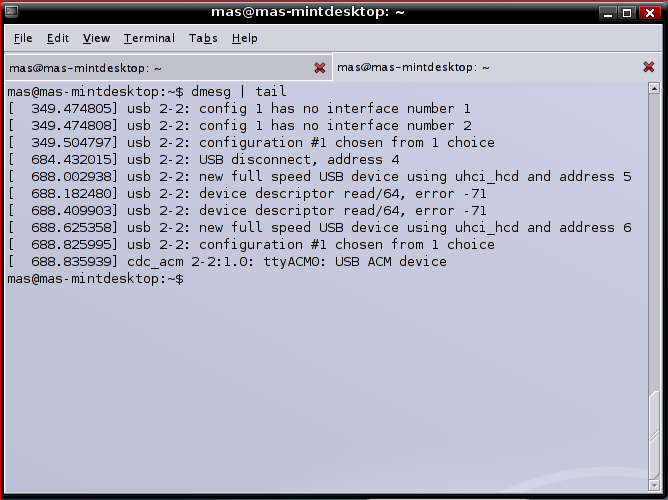
Gambar 1: Perintah Dmesg untuk melihat lokasi perangkat ponsel dikenali di komputer
Kemudian, masih di terminal, ketikkan gksudo moto4lin. Mengapa gksudo? Entahlah, saat aku mencoba sudo moto4lin, aplikasi ini tidak mengenali ponselku. Sedangkan bila tidak memiliki akses "root" atau "superuser", pengaturan yang dilakukan tidak disimpan. Jadi, sudahlah, biar saja aku yang menyesuaikan.
Bila sudah, maka jendela utama aplikasi akan muncul (lihat gambar 2). Perhatikan bagian bawah jendela tersebut, status (status:disconnected) menunjukkan apakah ponsel sudah siap dibaca oleh aplikasi, dalam hal ini masih belum. Lalu model menunjukkan model ponsel kita. Drive menunjukkan, um bagaimana menjelaskannya, drive seperti di MS Windows drive D:, H: dan semacamnya. FIles menunjukkan banyaknya berkas yang tersimpan di ponsel, sedangkan free space, cukup jelas.

Gambar 2: Jendela utama moto4lin
Agar moto4lin bisa digunakan untuk mengakses data di ponsel, maka kita perlu mengatur konfigurasi moto4lin. Klik preferences pada jendela utama moto4lin, maka jendela preferences seperti Gambar 3 dan 4 akan membuka.
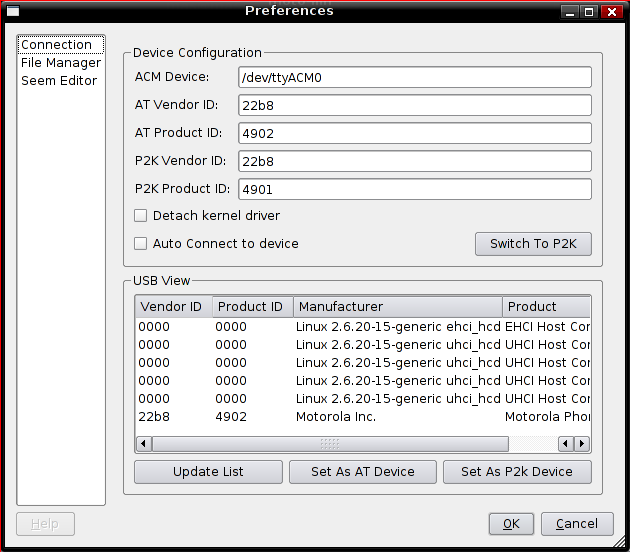
Gambar 3: Dikenali sebagai perangkat AT
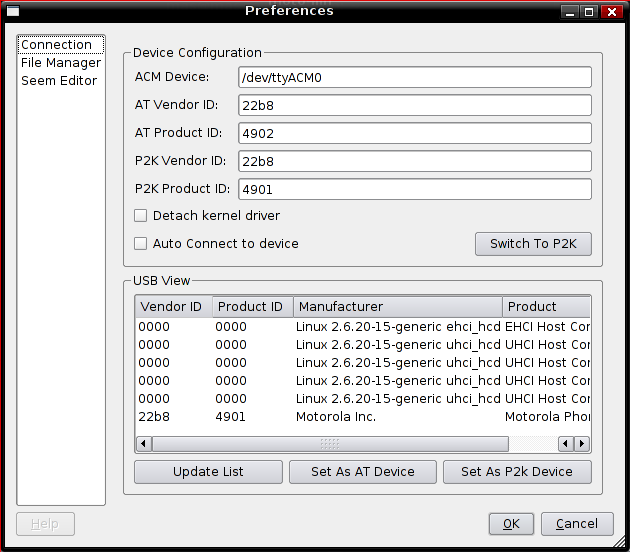
Gambar 4: Dikenali sebagai perangkat P2K
Perhatikan, ACM Device diisi dengan di mana ponsel kita dikenali (lihat paragraf 6, sebelum Gambar 1). Isi dengan benar, kemudian klik update list. Maka AT dan P2K Vendor ID dan Product ID akan muncul pada tempatnya. Bila tidak muncul, maka silakan liat daftar Vendor ID dan Product ID ponselmu di situs resmi moto4lin, lalu isikan di tempat yang sesuai.
Moto4lin menggunakan mode komunikasi P2K dengan ponsel. Tolong jangan tanya artinya, sebab aku pun belum menemukan artinya. Pun dengan AT. Untuk mengubah mode koneksi (yang awalnya berada pada posisi AT), klik "Switch to P2K". Lalu tutup jendela Preferences.
Manajemen File
Selanjutnya, hubungkan ponsel dengan komputer melalui peranti lunak. Klik Connect/Disconnect sehingga tombol itu seperti ditandai. (Lihat Gambar 5). Menurutmu apa yang terjadi? Belum selesai, saudara-saudara. Lihat status di sebelah bawah? Sekarang status telah berubah menjadi connected, dalam mode P2K. Sehingga model ponsel, jumlah files, sisa memori ponsel, dan drive ponsel telah dikenali dengan baik. Tetapi bagaimana dengan transfer file yang dijanjikan?
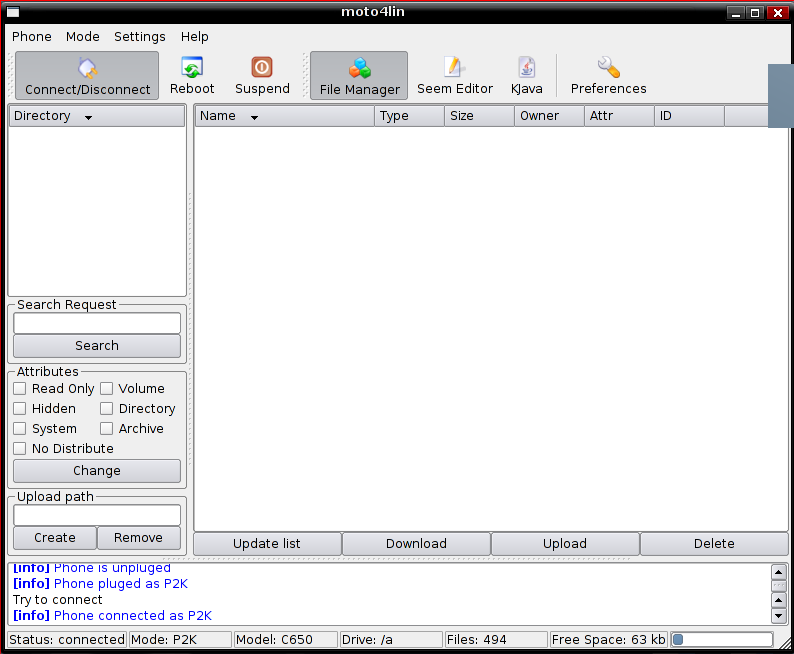
Gambar 5: Menghubungkan ponsel dan moto4lin
Coba klik update list, di antara tombol download dan remove. Tunggu sebentar, bisa dilakukan sambil melihat progress bar di sisi kanan bawah jendela yang bergerak jauh lebih cepat daripada menggunakan p2kmanager di OS yang masih kuutangi. Dan muncullah pohon direktori di sebelah kiri jendela aplikasi, juga files yang kamu simpan di memori ponsel (Gambar 6). HATI-HATI, semua file dalam ponsel, yang tidak nampak pada saat menggunakan ponsel pun akan nampak di sini, sehingga jangan sembarang menghapus atau mengubah files. Aku sendiri lebih senang langsung menuju picture, untuk memindah gambar-gambar jepretan sembunyi-sembunyiku ke komputer.
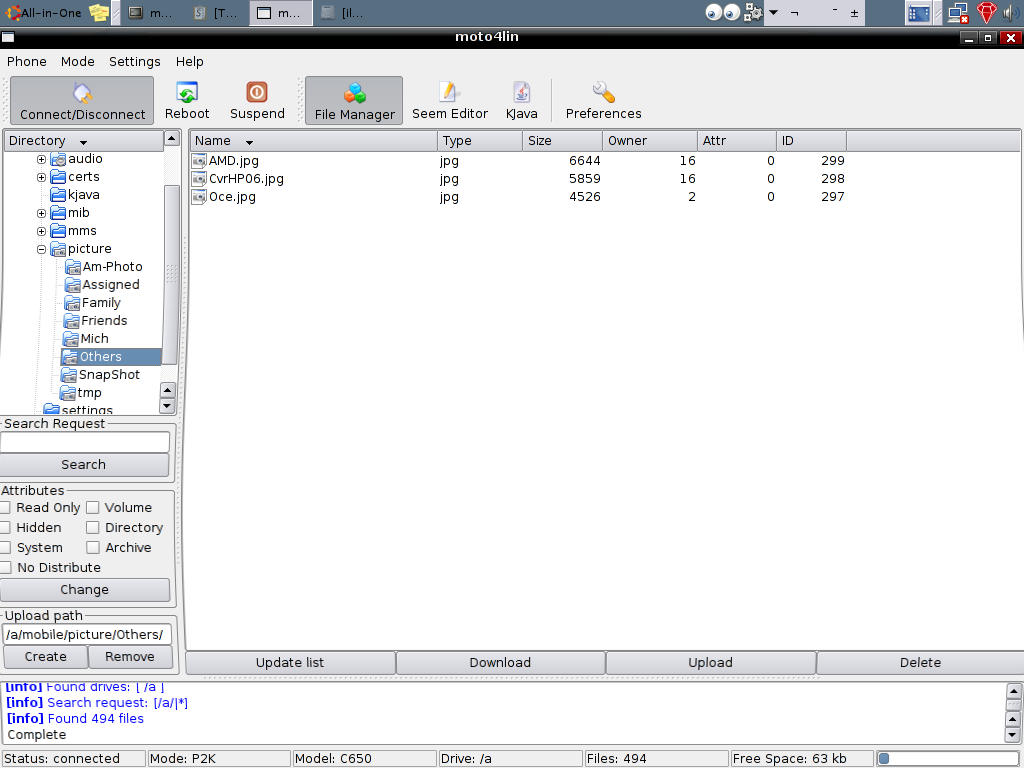 Gambar 6: Moto4lin yang telah terhubung dengan ponsel
Fungsi Lain
Baiklah, selagi masih di sini, mungkin akan sedikit kusinggung tentang fungsi lain moto4lin ini. Yang pertama FIle Manager. Ini sangat berguna untuk memindahkan files dari komputer ke ponsel dan sebaliknya. Yang kedua adalah SEEM editor. Untuk mengubah serba-serbi ponsel kita? Di sini tempatnya. Gunakan dengan SANGAT HATI-HATI, dan ingat untuk selalu menyimpan data yang asli sebelum bermain-main dengan SEEM. Yang ketiga, KJava. Sepertinya gunanya untuk menyimpan aplikasi Java yang ada di ponsel, tetapi mungkin bisa untuk memasukkan aplikasi. Aku sendiri belum pernah mencobanya, dan masih menggunakan MIDWay di OS tetangga si Celena ini untuk memasukkan aplikasi.

Gambar 7: Kjava Manager
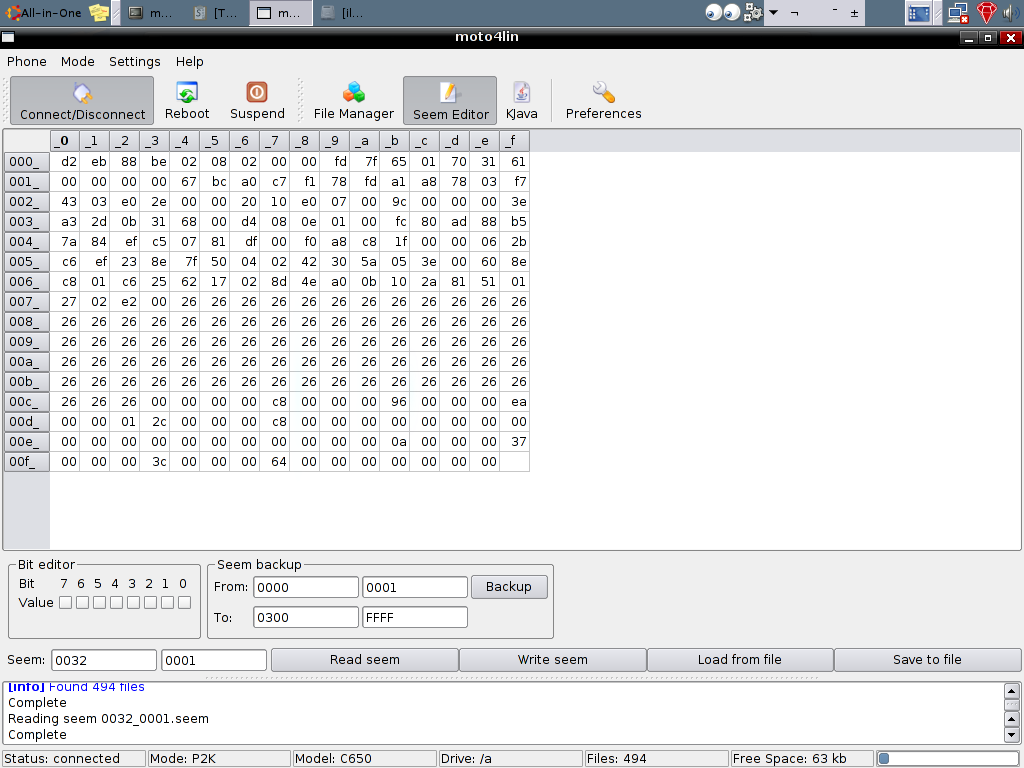
Gambar 8: SEEM Editor
Mengakhiri Sesi
Baiklah, setelah selesai, putuskan hubungan ponsel dan komputer (klik disconnect seperti pada Gambar 9) sehingga status kembali menjadi disconnected. Jangan takut bila masih ada files yang muncul, sebab itu hanya 'sisa-sisa' saja. Lalu, tutup jendela moto4lin dengan tombol silang di pojok kanan atas, sampai kembali ke jendela emulasi terminal seperti Gambar 10.
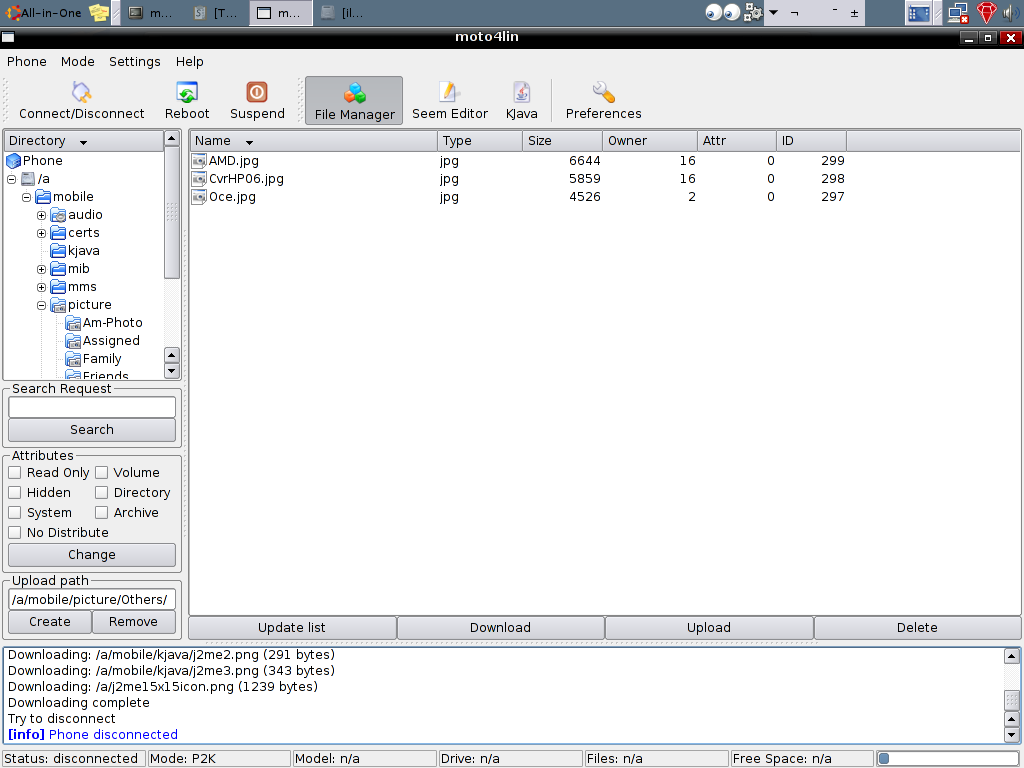
Gambar 9: Memutuskan sambungan moto4lin dan ponsel
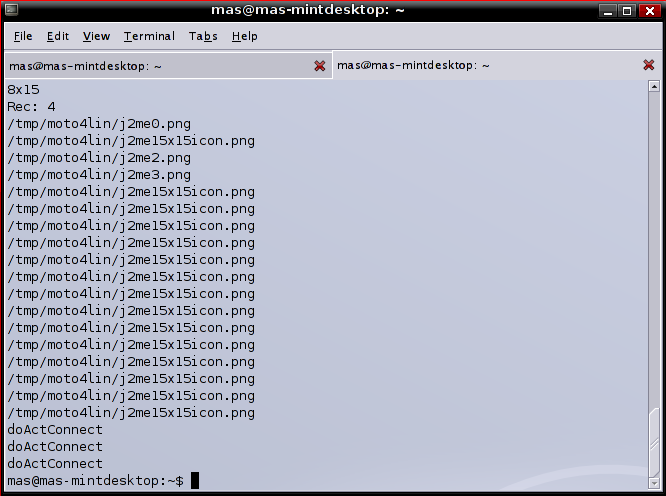 Gambar 10: Tampilan terminal selepas keluar dari moto4lin
Kemudian, cabutlah kabel dari komputer. Sejauh pengetahuanku tidak masalah langsung mencabut kabel dari ponsel, tetapi bila kamu takut, maka matikan saja komputernya terlebih dahulu.
Penutup
Ada beberapa hal penting yang aku lihat selama menggunakan moto4lin ini. Pertama, update files, transfer files, dan semacamnya jauh lebih cepat daripada p2kmanager di Win. Mungkin seperti yang pernah kudengar di sebuah milis bahwa HDD cache dipergunakan dengan optimal pada sistem operasi Linux.
Kedua, moto4lin masih dalam tahap pengembangan, jadi jangan harap semua fitur dapat digunakan dengan lancar. Semoga dengan berjalannya waktu bisa mematangkan aplikasi ini, karena menurutku aplikasi semacam ini bisa sangat membantu orang-orang yang ingin migrasi ke Linux dan/atau open source.
Yah, sejauh ini, baru itu yang bisa aku tulis tentang moto4lin, C650, dan Celena. Semoga ke depannya ada sesuatu lagi yang bisa aku dokumentasikan. Semoga membantu. ^_^
F I N
written on
early 19 Mär 2008
Pusing juga, sudah lama tidak mulai dari awal lagi jadi lupa-lupa-ingat, termasuk bagaimana menulis yang manis. Semoga masih benar deh, langkah-langkahnya. ^_^
Mana banyak istilah yang perlu dihurufmiringkan, tetapi karena terlalu malas jadi tak kulakukan... *sigh*
Sabtu, 12 Januari 2008
Pencetak Rusak, Internet Jebol, Apa Lagi?
Hari Ahad yang lalu (6. Jan 2008), entah mengapa sebabnya, mesin pencetak merk EPSON C41 SX, yang selama ini sudah setia menemani untuk lebih dari 5 tahun, yang dimiliki keluarga kami mogok mencetak. Peringatan yang ditampilkan, secara kasat mata adalah berkedipnya lampu daya (hijau) dan lampu perawatan (indikator tinta, warna merah) secara bergantian. Kemudian pada aplikasi EPSON Status Monitor 3, ada peringatan "Part inside your printer are at the end of their service life. See your printer documentation."
Panik? Tentu saja... Tidak! He he he. Kebetulan saat itu sambungan internet di rumah ("spidi") sedang kuputus sementara akibat "penggunaan yang berlebihan di awal bulan". Kebetulan juga keesokan harinya kawanku Reza mengajakku ke kampus untuk "mengecek nilai" dan lain-lain (:P). Dan kebetulan lagi, bahwa perkuliahan sedang libur (Hore... Hore... Hore...).
Jadilah keesokan harinya aku berangkat dengan tanki bensin sudah terisi penuh ('makasih Ayah ). Setibanya di depan Halte FT, kulihat Reza sedang mengarah ke daerah "Kukusan Teknik". Sedikit klakson (yang setelah pergantian sakelar sepertinya menjadi lebih nyaring) dan membuka helm menarik perhatiannya. Kata beliau, "Sepi di Jurusan. Nggak ada 2005-nya". Dan setengah tak percaya, aku mengajaknya kembali ke Jurusan.
Benar ternyata, memang Perpustakaan Jurusan/Komputer Jurusan sangat-amat-sepi-sekali. Kunyalakan satu komputer, ternyata apa yang kutemukan? Aksesnya mati! Argh, ada apa ini? Kemudian atas usul dari Reza pula, kami bersama berangkat ke UPT PLK Perpustakaan Pusat UI, di mana juga tersedia akses internet dengan komputer yang 'lumayan'.
Sesampai di sana, ternyata sudah penuh saudara-saudara. Jadilah kami naik dulu ke lantai dua. Aku iseng-iseng mencari buku dari katalog online di komputer lantai dua. Sebenarnya ingin mencari buku karangan Herman Mellville "Moby Dick", tetapi sayangnya buku yang kumaksud tidak di lantai dua, melainkan di lantai tiga (referensi). Jadilah aku iseng-iseng mencari buku Herman Mellville yang lain. Ternyata, aku tak pernah sampai ke rak yang kumaksud, karena aku menemukan buku yang sangat-amat-menarik. "Soccer: Winning Through Techniques and Tactics" karangan Richard Alagich, pendiri Kamp Latihan dan Akademi Sepakbola Pasifik. Jadilah aku turun membawa buku itu sampai 21. Januar 2008. Yah, singkat cerita, setelah duduk di antrean daftar tunggu di depan ruang komputer, aku mendapat satu kursi dan seperangkat komputer, dengan internet tentu.
Baiklah, aku salah waktu itu tidak mencatat kalimat "penting" tentang mesin pencetakku itu. Jadi, kuputuskan segera membuka akun surat elektronikku, yang kebetulan menjadi anggota milis sebuah tabloid komputer yang bisa dibilang ternama. Segera kulemparkan pertanyaan, apakah ada cara memperbaikinya sendiri. Karena uang itu cukup menjadi masalah buatku. Kemudian, respon yang luar biasa cepat datang dari Pak Yohan, kata beliau, itu disebut juga "Blinking", yang arti harfiahnya mengedip, kalau tidak salah. Aku disarankan berjalan-jalan ke weblog beliau dan mengunduh aplikasi bernama SSC Service Utility fon Epson Stylus Printer dan melakukan yang disebut soft reset. Kemudian balasan juga datang dari "Rogan" (masjoe***@*********), disarankan membaca di sini dan di sini.
Baiklah kalau begitu, segera aku pulang (setelah meninggalkan Reza di Stasiun tentu saja. Masa' aku bawa pulang?) dan praktik. Begini langkah-langkahnya:
1 Lepaskan pencetak dari hubungan dengan komputer maupun daya listrik.
2 Persiapkan 'lokasi kerja', karena 'perbaikan' pencetak ini tergolong 'kotor'. Persiapkan juga sarung tangan pelindung dan kertas-kertas bekas untuk mencegah 'kemungkinan terburuk.
Ya, tidak perlu sarung tangan bila ingin semua orang bertanya-tanya "Selesai pilkada di mana, Mas?"
3 Buka penutup mesin pencetak (biasa disebut: Casing).
Agak sulit, sebab pada artikel kedua disebutkan "buka baut pada bagian belakang dan bawah pencetak", sedangkan tipe C41SX ini tidak menggunakan baut, melainkan hanya berupa semacam lidah pengunci dari plastik. Terbukti, proses ini memakan korban. Pengencang bagian belakang (total ada tiga kaki) sebelah tengah patah sampai lepas, sedangkan pengencang pendek di sisi kiri (dilihat dari belakang) patah, tetapi masih menggantung. Hanya satu pengencang yang masih bertahan utuh. TIPS: Sodok dengan 'obeng minus' sembari diusahakan dibuka dengan telunjuk atau jempol kiri menahan pengencang, dan tangan lain 'memaksa' membuka penutup.
4 Carilah semacam spons atau kapas di bagian kiri belakang (dilihat dari belakang).
Spons ini ada 4 yang relatif panjang, dan satu yang kecil. Jangan sampai ada tertinggal, sebab cukup mengesalkan juga bila tertinggal seperti yang aku alami.
5 Ambil spons tersebut, disarankan dengan tang dan kertas bekas untuk membawanya ke tempat mencuci.
Ya, dicuci. Spons itu seingatku merupakan bagian dari penampungan tinta sisa. Sayang sebenarnya, tetapi mau apa lagi. TIPS: Pergunakan air hangat/panas, walaupun percobaanku dengan air dingin cukup berhasil.
6 Cuci bersih spons tersebut, bila perlu 'diperas' agar tinta sisa keluar seluruhnya. Kemudian, keringkan.
7 Kembalikan spons tersebut ke tempatnya, dan kemudian pasang kembali penutup mesin pencetak tersebut.
8 Pasangkan aplikasi SSC tadi di OS (sayangnya hanya bisa berlaku di Win cows)
9 Pilih mesin pencetak yang bersesuaian, juga 'matikan' Status Monitor bawaan pabrik. Entahlah, aku lupa alasannya, tetapi alasannya ada di menu bantuan aplikasi ini, kok.
10 Pilih "Reset Protection Counter" dengan meng-klik kanan ikon yang ada di area dekat penunjuk waktu (task bar). Jika ada pertanyaan semacam sudahkah spons tersebut diganti, jawab saja sudah.
11 Setelah sudah dilaksanakan, matikan pencetak selama beberapa saat.
Kemudian, voilá, lampu-lampu pada pencetak tidak berkedip-kedipan genit lagi.
Dan mereka hidup bahagia selamanya, ups, maksudnya mesin pencetak tersebut bisa kembali digunakan seperti sediakala. Hasil sampingan yang didapatkan: Satu pengencang patah; telunjuk kiri yang tertutupi tinta, persis seperti selepas pilkada Jakarta tahun lalu; Nada aneh (seperti 'tik-tik' sewaktu mencetak. Sekian
NB: Oh, iya. Kemarin itu juga bertemu Nisa di Perpustakaan. Sayangnya hanya sekilasan saja, tidak sempat bicara-bicara tentang, entahlah. Tapi bila berlama-lama, aku khawatir digebuk juga... He he he. Damai, ya Nis!
--
F I N
written on 12. Jan 2008
TODO: Panduan memindahkan berkas dari Motorola C650 menggunakan moto4lin di distro linux turunan Ubuntu. (Dari dulu rencana terus...)
Panik? Tentu saja... Tidak! He he he. Kebetulan saat itu sambungan internet di rumah ("spidi") sedang kuputus sementara akibat "penggunaan yang berlebihan di awal bulan". Kebetulan juga keesokan harinya kawanku Reza mengajakku ke kampus untuk "mengecek nilai" dan lain-lain (:P). Dan kebetulan lagi, bahwa perkuliahan sedang libur (Hore... Hore... Hore...).
Jadilah keesokan harinya aku berangkat dengan tanki bensin sudah terisi penuh ('makasih Ayah
). Setibanya di depan Halte FT, kulihat Reza sedang mengarah ke daerah "Kukusan Teknik". Sedikit klakson (yang setelah pergantian sakelar sepertinya menjadi lebih nyaring) dan membuka helm menarik perhatiannya. Kata beliau, "Sepi di Jurusan. Nggak ada 2005-nya". Dan setengah tak percaya, aku mengajaknya kembali ke Jurusan.Benar ternyata, memang Perpustakaan Jurusan/Komputer Jurusan sangat-amat-sepi-sekali. Kunyalakan satu komputer, ternyata apa yang kutemukan? Aksesnya mati! Argh, ada apa ini? Kemudian atas usul dari Reza pula, kami bersama berangkat ke UPT PLK Perpustakaan Pusat UI, di mana juga tersedia akses internet dengan komputer yang 'lumayan'.
Sesampai di sana, ternyata sudah penuh saudara-saudara. Jadilah kami naik dulu ke lantai dua. Aku iseng-iseng mencari buku dari katalog online di komputer lantai dua. Sebenarnya ingin mencari buku karangan Herman Mellville "Moby Dick", tetapi sayangnya buku yang kumaksud tidak di lantai dua, melainkan di lantai tiga (referensi). Jadilah aku iseng-iseng mencari buku Herman Mellville yang lain. Ternyata, aku tak pernah sampai ke rak yang kumaksud, karena aku menemukan buku yang sangat-amat-menarik. "Soccer: Winning Through Techniques and Tactics" karangan Richard Alagich, pendiri Kamp Latihan dan Akademi Sepakbola Pasifik. Jadilah aku turun membawa buku itu sampai 21. Januar 2008. Yah, singkat cerita, setelah duduk di antrean daftar tunggu di depan ruang komputer, aku mendapat satu kursi dan seperangkat komputer, dengan internet tentu.
Baiklah, aku salah waktu itu tidak mencatat kalimat "penting" tentang mesin pencetakku itu. Jadi, kuputuskan segera membuka akun surat elektronikku, yang kebetulan menjadi anggota milis sebuah tabloid komputer yang bisa dibilang ternama. Segera kulemparkan pertanyaan, apakah ada cara memperbaikinya sendiri. Karena uang itu cukup menjadi masalah buatku. Kemudian, respon yang luar biasa cepat datang dari Pak Yohan, kata beliau, itu disebut juga "Blinking", yang arti harfiahnya mengedip, kalau tidak salah. Aku disarankan berjalan-jalan ke weblog beliau dan mengunduh aplikasi bernama SSC Service Utility fon Epson Stylus Printer dan melakukan yang disebut soft reset. Kemudian balasan juga datang dari "Rogan" (masjoe***@*********), disarankan membaca di sini dan di sini.
Baiklah kalau begitu, segera aku pulang (setelah meninggalkan Reza di Stasiun tentu saja. Masa' aku bawa pulang?) dan praktik. Begini langkah-langkahnya:
1 Lepaskan pencetak dari hubungan dengan komputer maupun daya listrik.
2 Persiapkan 'lokasi kerja', karena 'perbaikan' pencetak ini tergolong 'kotor'. Persiapkan juga sarung tangan pelindung dan kertas-kertas bekas untuk mencegah 'kemungkinan terburuk.
Ya, tidak perlu sarung tangan bila ingin semua orang bertanya-tanya "Selesai pilkada di mana, Mas?"
3 Buka penutup mesin pencetak (biasa disebut: Casing).
Agak sulit, sebab pada artikel kedua disebutkan "buka baut pada bagian belakang dan bawah pencetak", sedangkan tipe C41SX ini tidak menggunakan baut, melainkan hanya berupa semacam lidah pengunci dari plastik. Terbukti, proses ini memakan korban. Pengencang bagian belakang (total ada tiga kaki) sebelah tengah patah sampai lepas, sedangkan pengencang pendek di sisi kiri (dilihat dari belakang) patah, tetapi masih menggantung. Hanya satu pengencang yang masih bertahan utuh. TIPS: Sodok dengan 'obeng minus' sembari diusahakan dibuka dengan telunjuk atau jempol kiri menahan pengencang, dan tangan lain 'memaksa' membuka penutup.
4 Carilah semacam spons atau kapas di bagian kiri belakang (dilihat dari belakang).
Spons ini ada 4 yang relatif panjang, dan satu yang kecil. Jangan sampai ada tertinggal, sebab cukup mengesalkan juga bila tertinggal seperti yang aku alami.
5 Ambil spons tersebut, disarankan dengan tang dan kertas bekas untuk membawanya ke tempat mencuci.
Ya, dicuci. Spons itu seingatku merupakan bagian dari penampungan tinta sisa. Sayang sebenarnya, tetapi mau apa lagi. TIPS: Pergunakan air hangat/panas, walaupun percobaanku dengan air dingin cukup berhasil.
6 Cuci bersih spons tersebut, bila perlu 'diperas' agar tinta sisa keluar seluruhnya. Kemudian, keringkan.
7 Kembalikan spons tersebut ke tempatnya, dan kemudian pasang kembali penutup mesin pencetak tersebut.
8 Pasangkan aplikasi SSC tadi di OS (sayangnya hanya bisa berlaku di Win cows)
9 Pilih mesin pencetak yang bersesuaian, juga 'matikan' Status Monitor bawaan pabrik. Entahlah, aku lupa alasannya, tetapi alasannya ada di menu bantuan aplikasi ini, kok.
10 Pilih "Reset Protection Counter" dengan meng-klik kanan ikon yang ada di area dekat penunjuk waktu (task bar). Jika ada pertanyaan semacam sudahkah spons tersebut diganti, jawab saja sudah.
11 Setelah sudah dilaksanakan, matikan pencetak selama beberapa saat.
Kemudian, voilá, lampu-lampu pada pencetak tidak berkedip-kedipan genit lagi.
Dan mereka hidup bahagia selamanya, ups, maksudnya mesin pencetak tersebut bisa kembali digunakan seperti sediakala. Hasil sampingan yang didapatkan: Satu pengencang patah; telunjuk kiri yang tertutupi tinta, persis seperti selepas pilkada Jakarta tahun lalu; Nada aneh (seperti 'tik-tik' sewaktu mencetak. Sekian
NB: Oh, iya. Kemarin itu juga bertemu Nisa di Perpustakaan. Sayangnya hanya sekilasan saja, tidak sempat bicara-bicara tentang, entahlah. Tapi bila berlama-lama, aku khawatir digebuk juga... He he he. Damai, ya Nis!
--
F I N
written on 12. Jan 2008
TODO: Panduan memindahkan berkas dari Motorola C650 menggunakan moto4lin di distro linux turunan Ubuntu. (Dari dulu rencana terus...)
Langganan:
Postingan (Atom)